Affichage des articles dont le libellé est TNT. Afficher tous les articles

30 avril 2007

Mon expérience de la TNT sous Feisty

J'ai remplacé ma partition Edgy Eft par une Feity Fawn après formattage (fresh install) à cause de soucis avec Beryl.

L'installation s'est bien passée mais à ma grande surprise, le menu DVB avait disparu de Kaffeine au premier lancement, bien que le noyau 2.6.20 reconnaisse ma carte PCI Hauppauge WinTV Nova-T et que la carte soit reconnue et fonctionnelle sans intervention depuis Ubuntu Dapper Drake.
Un lecteur m'a mis sur la voie en me signalant son problème sous Feisty et j'ai eu la confirmation en parcourant le forum anglais : c'est un bug de cette version qui est déjà reporté sur le Launchpad à l'équipe de développement.

Voici la solution : ouvrez un terminal et copiez/coller ses deux commandes :

sudo modprobe cx88-dvb
sudo sh -c "echo "cx88_dvb" >> /etc/modules"

La première charge le module "cx88" en mémoire et vous permet de lancer aussitôt Kaffeine et de configurer la réception de la TNT (voyez mon article La TNT facile sous Ubuntu 6.10 Edgy Eft).
La seconde commande modifie le fichier "modules" du répertoire /etc en ajoutant la ligne "cx88_dvb" à la liste des modules chargés en mémoire au démarrage du système.
Merci à r-mo, membre du forum anglais, pour sa contribution.

Ensuite, plus de problèmes avec la TNT sous Feisty Fawn, sauf que la télécommande n'est toujours pas prise en charge automatiquement : on peut seulement jouer sur le volume sonore.


11 décembre 2006

Plus loin avec la TNT

Pour les réfractaires aux applis KDE dans Gnome, vous pouvez vous amuser à regarder la TNT en utilisant VLC.

Regarder France 2 dans VLC
Voici comment faire : copiez/collez la commande suivante dans un terminal :
vlc dvb:// --dvb-frequency=586000000 --dvb-adapter=0 --dvb-bandwidth=8 --program=260
Dans cet exemple, vous verrez France 5 (à Paris, via l'émetteur de la Tour Eiffel), et en allant dans le menu Navigation, programme, vous aurez aussi accès aux autres chaines du canal R1 : France 2, France 3, France 4, ARTE et LCP.

Si vous créez un lanceur sur le bureau Gnome pour chacun des 4 canaux multiplex gratuit, vous pouvez vous affranchir de Kaffeine.
En effet, la diffusion numérique permet de multiplexer plusieures chaines sur le même canal (la même fréquence). Il y a 5 canaux multiplex en France, attribués par le CSA : R1 à R6, mais R5 n'est pas attribué et les chaines sur R3 sont criptées.
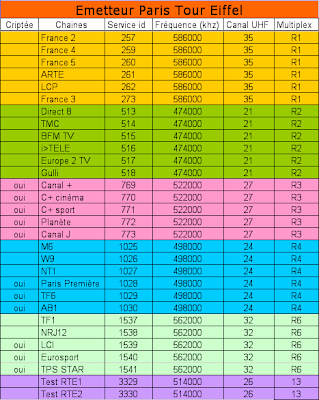
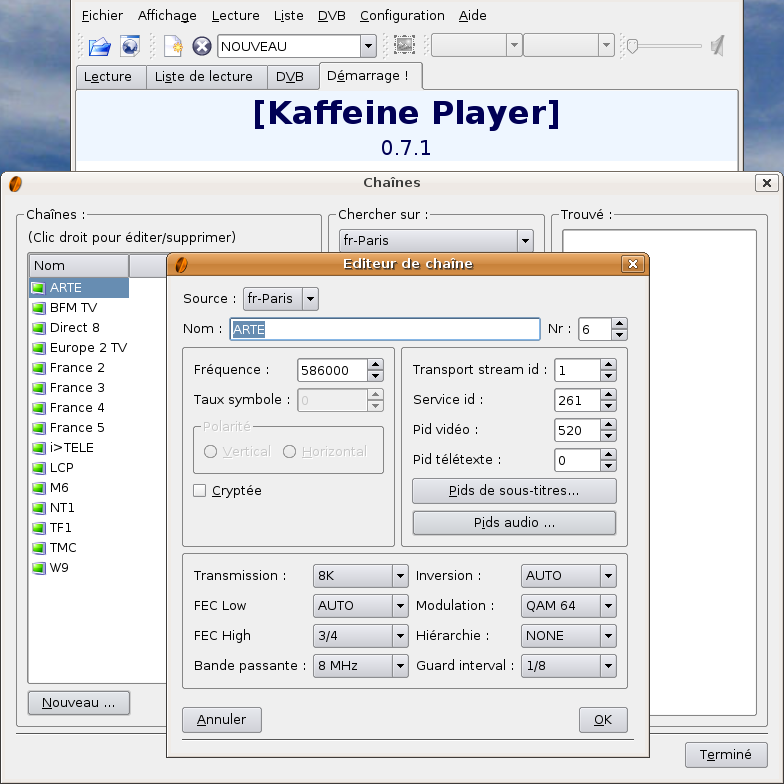
Sur la ligne de commande ou dans les paramètres de chaque lanceur, utilisez les valeurs du tableau pour la fréquence et le numéro du service_id.
  • dvb-frequency : la fréquence de la chaine exprimé en hertz (ici, 586 Mhz = 586 000 000 hz),
  • dvb-adapter=0 le numéro de votre tuner TNT : 0 si vous n'en avez qu'un,
  • dvb-bandwidth : la bande passante pour chaque canal, en général, c'est 8 Mhz,
  • programm : l'identifiant unique de chaque canal ou chaine ( le service id du tableau ci-dessous).

Tableau des fréquences de la TNT à Paris
La liste des villes équipées d'émetteur TNT est ici et le tableau des correspondances canaux TV / fréquences utilisés en France est là.

05 décembre 2006

Mettre à jour Kaffeine pour Dapper.

écran Kaffeine 0.83
J'ai récemment mis à jour le lecteur Kaffeine sur ma partition Ubuntu Dapper Drake. Je suis passé de la version 0.71 d'origine à la version 0.83 après avoir trouvé le paquet .deb sur le forum anglais.
L'installation ne pose aucun problème, c'est très simple en utilisant l'installateur GDebi.
Par précaution, faites d'abord une sauvegarde de votre profil situé dans le dossier caché ~/.kde/share/apps/kaffeine de votre /home. Le fichier "channels.dvb" contient la liste personnalisée des fréquences TNT de votre ville.
Désinstallez l'ancienne version de kaffeine, puis un double-click sur le paquet téléchargé et il n'y a qu'à confirmer l'installation.
Je ne conseille pas de tenter de mettre à jour la version 0.82 sous Edgy Eft, le paquet n'est prévu que pour Ubuntu Dapper.
La nouvelle version apporte, entre autre, une liste plus étoffée des villes diffusant la TNT. Voyez la liste complète des 109 émetteurs. L'OSD affiche maintenant une représentation graphique de la durée écoulée de l'émission en cours.
A partir du menu DVB, le Guide Electronique des Programmes (EPG) affiche toutes les émissions en cours et permet de zapper, vous pouvez programmer l'enregistrement d'une émission en sélectionnant Programmations. Attention, une heure d'enregistrement occupe 1,5 Go sur le disque. Si vous connaissez un autre moyen plus économe en espace disque, vos commentaires sont les bienvenus.
Un peu plus de détails en consultant la documentation Kaffeine (en anglais).

29 octobre 2006

La TNT facile sous Ubuntu 6.10 Edgy Eft

Mon précédent message sur le même sujet, écrit juste avant la sortie de Dapper Drake, ayant eu pas mal de succès, je persévère.
Tout d'abord, voici le résultat final :
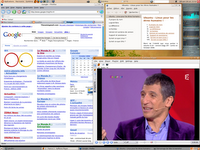
Capture de mon écran
Après avoir installé la dernière version d'Ubuntu sur une nouvelle partition, voyont les étapes détaillées que j'ai suivi pour configurer ma distribution préférée.

Je n'ai pas changé de matériel, j'utilise toujours la carte pci Hauppauge WinTV Nova-T (environ 60€), les autres cartes ou boitiers USB devraient fonctionner aussi (merci de laisser un commentaire dans le cas contraire), puisque c'est le noyau Linux installé (ici le 2.6.17) qui détecte votre matériel.

Lancez Synaptic et cherchez le paquet Kaffeine. Vous devrez accepter l'installation de quelques paquets KDE supplémentaires mais il n'est pas du tout nécessaire de passer sous KDE, les fans de Gnome, comme moi, gardent leur interface graphique préférée.
A ceux d'entre vous ayant des difficultés avec l'anglais, je recommande, avant d'aller plus loin, d'ajouter les deux paquets "language-pack-kde-fr-base" et "language-support-fr" afin d'avoir l'interface de Kaffeine en français.

L'étape suivante ne change pas, mais vous pouvez faire la modification dans le gestionnaire de paquets Synaptic, menu "Catégories, Dépots".
Il y a un paquet de codec supplémentaire à installer sinon, vous aurez l'image mais pas de sons. Il faut d'abord éditer et modifier le fichier "/etc/apt/sources.list" qui contient les adresses des dépots Ubuntu.
Lancez dans un terminal "sudo nano /etc/apt/sources.list", ajoutez le dépot multiverse (ajoutez multiverse à la suite des lignes contenant universe). Enregistrez les changements (Ctrl+o) et quittez nano (Ctrl+x).
Toujours dans le terminal, tapez la commande "sudo apt-get update" pour mettre à jour la base de donnée des paquets, puis "sudo apt-get install libxine-extracodecs" pour télécharger et installer le codec nécessaire. Acceptez l'installation du paquet supplémentaire "libmad0", c'est tout.

La suite en images, lancez Kaffeine, l'écran suivant s'affiche :
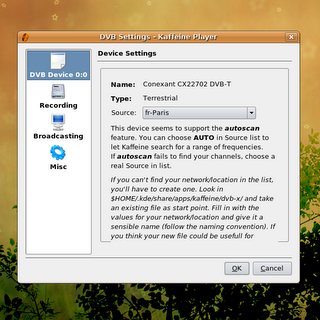
Première fenètre Kaffeine
Dans la liste déroulante Source, sélectionnez votre ville, si vous avez la chance d'être dans une zone couverte (vérifiez sur le site TDF), sinon, essayez en laissant sur Auto, mais c'est sans garantie.

Sélectionnez ensuite "Channels" (chaînes) dans le menu DVB :
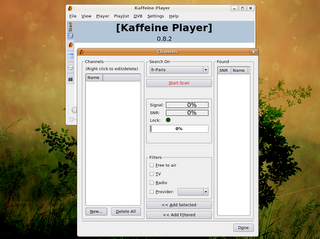
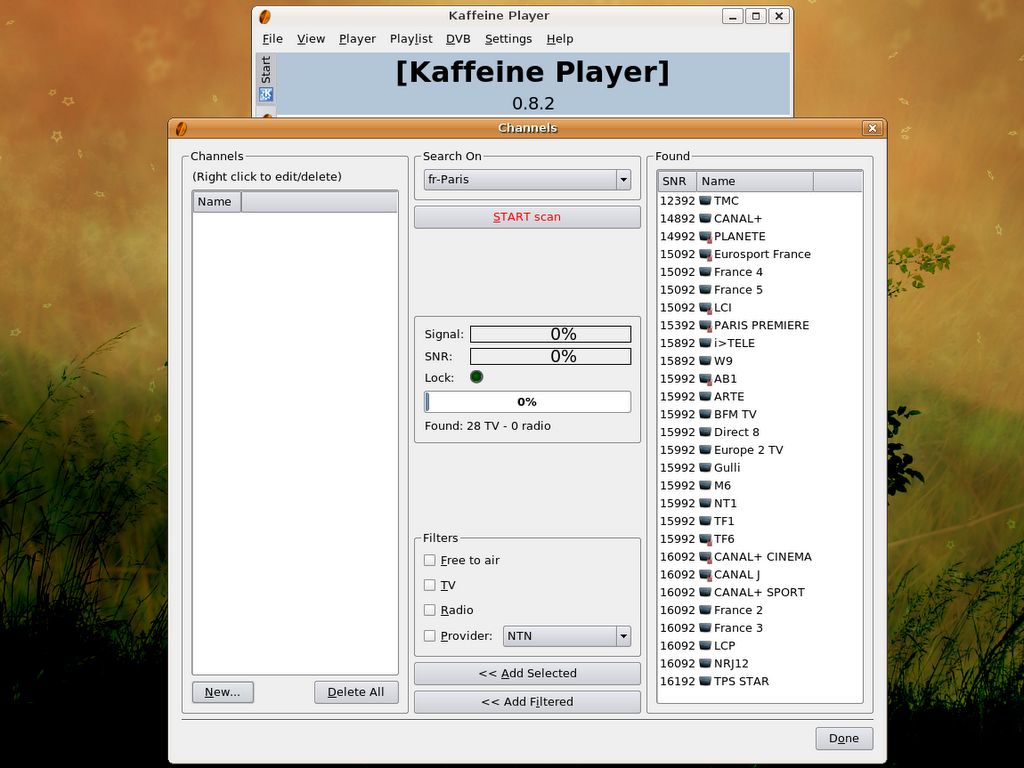
Ecran de recherche des chaînes

Cliquez sur le bouton "START scan" (Commencer l'analyse), quelques secondes plus tard, la liste des émetteurs trouvés par Kaffeine s'affiche à droite.
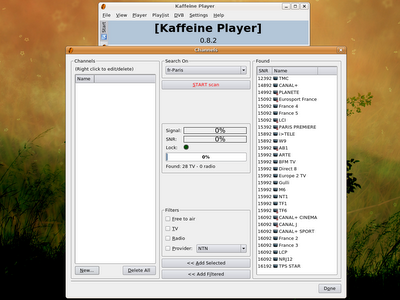
Ecran choix des chaines
Sélectionner à la souris et en maintenant la touche Ctrl enfoncée, les émetteurs que vous souhaitez regarder (les points rouges sur les icones indiquent les chaines cryptées):
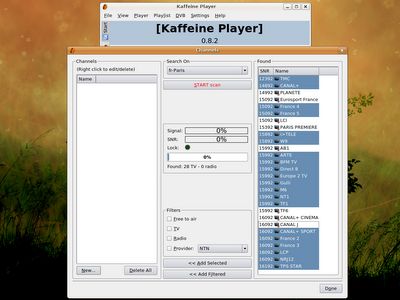
Ecran de sélection des chaines
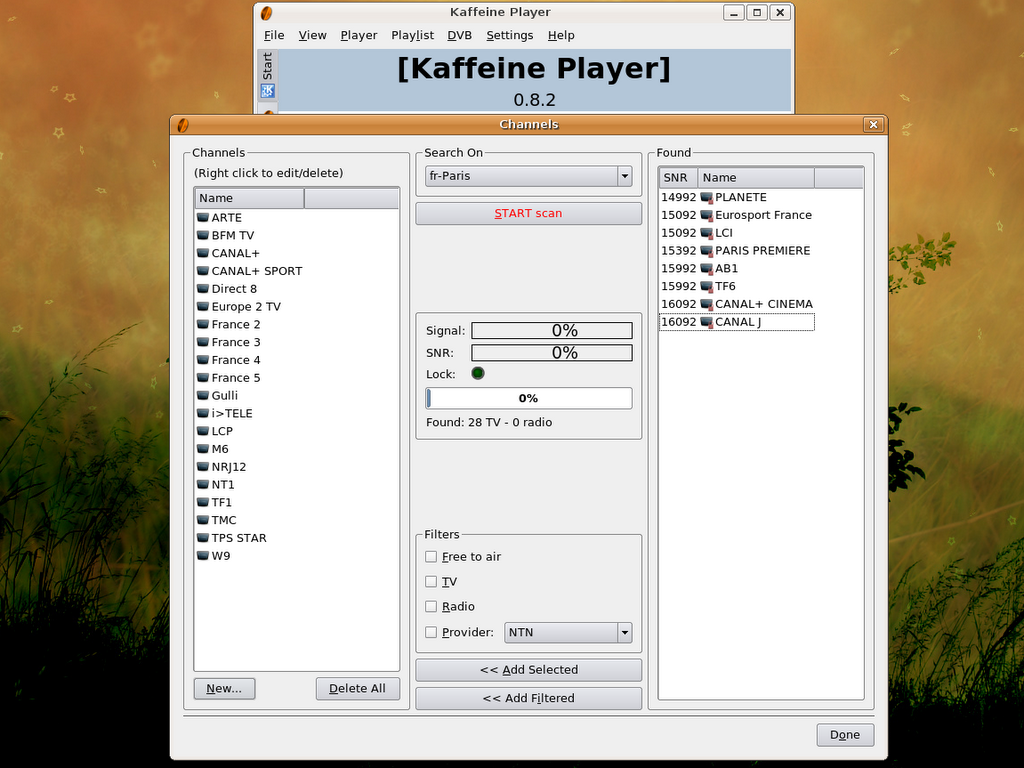
Cliquez sur le bouton "Add Selected" (Ajouter la sélection), la liste des émetteurs sélectionnés s'affichent à gauche.
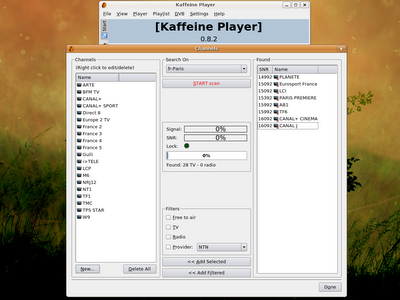
Ecran résultat de la sélection
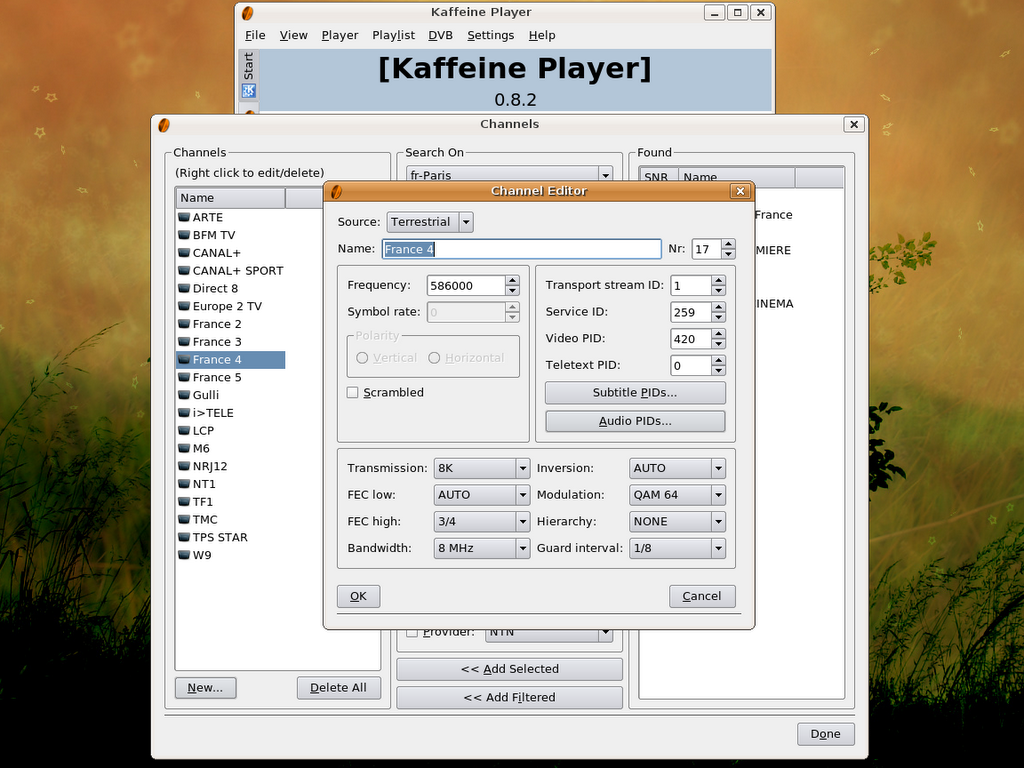
Un clic droit sur chaque nom de chaîne permet de modifier le numéro d'ordre. Ne modifiez rien d'autre que le "Nr" (N°) à côté du nom de la chaîne. Un dernier clic sur le bouton "Done" (Terminé), et voilà !
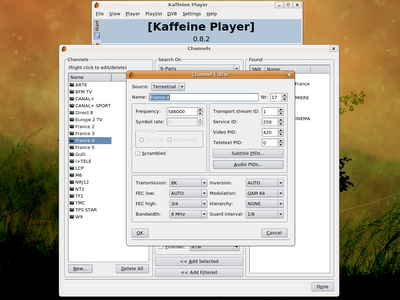
Ecran re-numérotation des canaux
Un double-clic sur le nom de chaine change de canal, mais je préfère utiliser le clavier numérique pour ça (ou la télécommande) et cacher la liste en déplaçant la barre verticale vers la gauche.
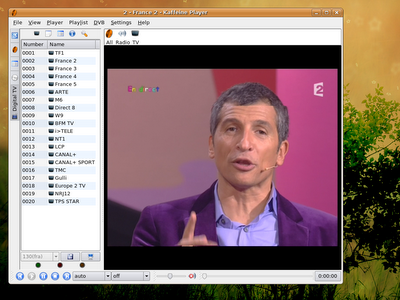
Ecran final
Bien sûr, vous pouvez profiter de l'image en plein écran en choisissant ce mode dans le menu Affichage.

Pour accéder à toutes les fonctions de la télécommande, il sera nécessaire d'installer et de configurer un service supplémentaire, "lirc", Linux Infrared Remote Control.

Si vous êtes sous KDE, j'ai trouvé ce how-to sur le forum anglais, je ne l'ai pas encore testé sous Edgy. Bizarrement ou heureusement, je peux changer de chaine et modifier le volume avec la télécommande infrarouge, sans avoir rien installé sur la partition Ubuntu Dapper que j'ai conservée. Aucunes touches n'est active sous Edgy par défaut.

02 août 2006

La TNT marche pas, les nuls !

Ils sont vraiment nuls à TDF. Pas foutu de régler un problème de diffusion de la TNT qu'on ne reçois plus correctement en région parisienne depuis environ 14h aujourd'hui. Les chaines suivantes sont concernées : TF1, les chaines de France Télévision et Arte.

L'explication trouvé sur le site TDF serait la suivante, je cite :

Communiqué de presse du 2 août 2006 Travaux de maintenance à la Tour Eiffel

Afin de garantir une qualité optimale de l’image et du son des programmes de télévision, TDF réalisera, le 3 août 2006, des travaux de maintenance et des mesures sur la chaine technique de diffusion de la tour Eiffel.
Ces travaux de maintenance annuelle nécessitent l’interruption momentanée des programmes.
Seront ainsi interrompus, au maximum entre 1 h 00 et 6 h 15 du matin, en accord avec les chaines de télévision, les programmes diffusés en analogique de TF1, France 2, France 3, Arte/France 5 et M6, et ceux des multiplex numériques GR1, NTN, CNH, Multi4 et SMR6.

TDF présente ses excuses aux téléspectateurs recevant les émissions depuis la tour Eiffel.

Thierry Bernard
Directeur de la Communication
Tél. 01 55 95 23 56

Bravo pour la communication !
Le problème, c'est qu'on n'est pas encore le 3 août et que les travaux sont prévus pour la nuit.

Je sais que la critique est facile ... Mon avis, c'est que ces travaux de maintenance ont mal été planifiés, peut-être manquent-ils de personnel compétent et qualifié ...

Si vous cherchez un Chef de Projet, je suis disponible.
Tag :

23 mai 2006

La TNT sous Ubuntu, c'est trop simple !

Je l'ai testé sous Ubuntu "Dapper Drake" 6.06 et sous Kanotix, mais ça doit marcher aussi avec d'autres distributions Linux ou sous Ubuntu Breezy.
D'abord, une photo d'écran :


Vous avez besoin d'une carte tuner TV TNT, la mienne est une carte pci Hauppauge WinTV Nova-T (environ 60€), je n'ai pas testé les boitiers USB, une carte mère avec un processeur tournant à 1 Ghz minimum, une carte graphique assez récente (préférez nVidia) et Linux avec un noyau (kernel) 2.6.13.

Lancez Synaptic et cherchez le paquet Kaffeine. Vous devrez accepter l'installation de quelques paquets KDE supplémentaires mais il n'est pas du tout nécessaire de passer sous KDE, les fans de Gnome comme moi gardent leur interface graphique préférée.

Il y a un paquet de codec supplémentaire à installer sinon, vous aurez l'image mais pas de sons. Il faut d'abord éditer et modifier le fichier "/etc/apt/sources.list" qui contient les adresses des dépots Ubuntu.
Lancez dans un terminal "sudo nano /etc/apt/sources.list", ajoutez le dépot multiverse (ajoutez multiverse à la suite des lignes contenant universe). Enregistrez les changements (Ctrl+o) et quittez nano (Ctrl+x).
Toujours dans le terminal, tapez la commande "sudo apt-get update" pour mettre à jour la base de donnée des paquets, puis "sudo apt-get install libxine-extracodecs" pour télécharger et installer le codec nécessaire. Acceptez l'installation du paquet supplémentaire "libmad0", c'est tout.

Démarrez Kaffeine et allez dans le menu DVB, chaînes...
Dans la liste "Chercher sur:" , trouvez votre ville de résidence, et cliquez sur le bouton DEMARRER le scanner.
Après quelques minutes, une liste des chaînes trouvées s'inscriera dans la colonne de droite, sélectionnez celles que vous souhaitez regarder et cliquez en bas sur le bouton "Ajouter la sélection".


Une fois la liste établie dans la colonne de gauche, un clic droit sur chaque nom permet de modifier le numéro d'ordre des chaînes. Ne modifiez rien d'autre que le "Nr" à côté du nom de la chaîne.


Un dernier clic sur le bouton "Terminé", et voilà !
Bien sûr, vous pouvez profiter de l'image en plein écran en choisissant ce mode dans le menu Affichage.

La télécommande permet de changer de chaîne sans configuration spéciale, mais pour les autres fonctions, il sera nécessaire d'installer et de configurer un service supplémentaire, "lirc", Linux Infrared Remote Control.