Six mois sans poster de nouvelles sur mon blog, vous vous demandez sans doute ce que je deviens. Je me suis surtout concentré sur mon activité professionnelle qui m'a fait voyager en France et maintenant à Genève où se trouve mon nouveau poste depuis deux mois.
Je ne laisse pas tomber Ubuntu, au contraire. J'ai installé la dernière version Gutsy Gibbon 7.10 sur mon nouvel ordinateur portable ASUS V1S AK012E. Adieu Vista !
L'opération de re-dimensionnement de la partition boot Vista pour pouvoir installer Ubuntu n'a pas plu au système installé d'origine, il faut croire, car il refuse tout nouveau démarrage. En attendant d'avoir trouvé une solution rapide et simple, je laisse cette partition en sommeil. La place libre restante sur le disque de 160 Go m'a permis de créer les trois partitions indispensables pour ma distribution favorite : racine, swap et home, en utilisant l'outil intégré au live CD Gutsy.
Vous qui ne voulez pas commettre la même erreur que moi, je vous invite à lire les pages suivantes :
- Les PC tatoués
- Multiboot sans écraser le MBR (spécial ordinateurs tatoués)
- Multiboot sans écraser le MBR (avec 2 disque-dur)
- Comment installer Ubuntu sans modifier la routine d'amorçage de son ordinateur ?
- Installer simplement un multiboot Windows-Ubuntu sans modifier le MBR
La suite de mes aventures prochainement ici.
Affichage des articles dont le libellé est Ubuntu. Afficher tous les articles
Affichage des articles dont le libellé est Ubuntu. Afficher tous les articles
10 novembre 2007


30 avril 2007
Mon expérience de la TNT sous Feisty
J'ai remplacé ma partition Edgy Eft par une Feity Fawn après formattage (fresh install) à cause de soucis avec Beryl.
L'installation s'est bien passée mais à ma grande surprise, le menu DVB avait disparu de Kaffeine au premier lancement, bien que le noyau 2.6.20 reconnaisse ma carte PCI Hauppauge WinTV Nova-T et que la carte soit reconnue et fonctionnelle sans intervention depuis Ubuntu Dapper Drake.
Un lecteur m'a mis sur la voie en me signalant son problème sous Feisty et j'ai eu la confirmation en parcourant le forum anglais : c'est un bug de cette version qui est déjà reporté sur le Launchpad à l'équipe de développement.
Voici la solution : ouvrez un terminal et copiez/coller ses deux commandes :
La première charge le module "cx88" en mémoire et vous permet de lancer aussitôt Kaffeine et de configurer la réception de la TNT (voyez mon article La TNT facile sous Ubuntu 6.10 Edgy Eft).
La seconde commande modifie le fichier "modules" du répertoire /etc en ajoutant la ligne "cx88_dvb" à la liste des modules chargés en mémoire au démarrage du système.
Merci à r-mo, membre du forum anglais, pour sa contribution.
Ensuite, plus de problèmes avec la TNT sous Feisty Fawn, sauf que la télécommande n'est toujours pas prise en charge automatiquement : on peut seulement jouer sur le volume sonore.
L'installation s'est bien passée mais à ma grande surprise, le menu DVB avait disparu de Kaffeine au premier lancement, bien que le noyau 2.6.20 reconnaisse ma carte PCI Hauppauge WinTV Nova-T et que la carte soit reconnue et fonctionnelle sans intervention depuis Ubuntu Dapper Drake.
Un lecteur m'a mis sur la voie en me signalant son problème sous Feisty et j'ai eu la confirmation en parcourant le forum anglais : c'est un bug de cette version qui est déjà reporté sur le Launchpad à l'équipe de développement.
Voici la solution : ouvrez un terminal et copiez/coller ses deux commandes :
sudo modprobe cx88-dvb
sudo sh -c "echo "cx88_dvb" >> /etc/modules"
La première charge le module "cx88" en mémoire et vous permet de lancer aussitôt Kaffeine et de configurer la réception de la TNT (voyez mon article La TNT facile sous Ubuntu 6.10 Edgy Eft).
La seconde commande modifie le fichier "modules" du répertoire /etc en ajoutant la ligne "cx88_dvb" à la liste des modules chargés en mémoire au démarrage du système.
Merci à r-mo, membre du forum anglais, pour sa contribution.
Ensuite, plus de problèmes avec la TNT sous Feisty Fawn, sauf que la télécommande n'est toujours pas prise en charge automatiquement : on peut seulement jouer sur le volume sonore.
11 décembre 2006
Plus loin avec la TNT
Pour les réfractaires aux applis KDE dans Gnome, vous pouvez vous amuser à regarder la TNT en utilisant VLC.
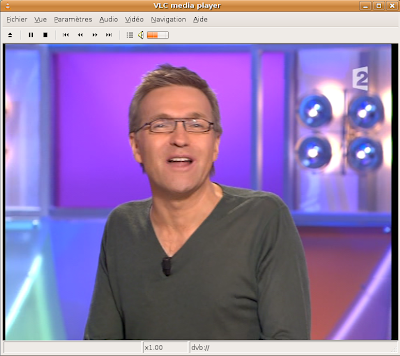
Voici comment faire : copiez/collez la commande suivante dans un terminal :
vlc dvb:// --dvb-frequency=586000000 --dvb-adapter=0 --dvb-bandwidth=8 --program=260
Dans cet exemple, vous verrez France 5 (à Paris, via l'émetteur de la Tour Eiffel), et en allant dans le menu Navigation, programme, vous aurez aussi accès aux autres chaines du canal R1 : France 2, France 3, France 4, ARTE et LCP.
Si vous créez un lanceur sur le bureau Gnome pour chacun des 4 canaux multiplex gratuit, vous pouvez vous affranchir de Kaffeine.
En effet, la diffusion numérique permet de multiplexer plusieures chaines sur le même canal (la même fréquence). Il y a 5 canaux multiplex en France, attribués par le CSA : R1 à R6, mais R5 n'est pas attribué et les chaines sur R3 sont criptées.
Sur la ligne de commande ou dans les paramètres de chaque lanceur, utilisez les valeurs du tableau pour la fréquence et le numéro du service_id.
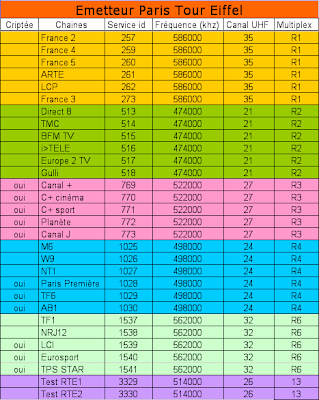
La liste des villes équipées d'émetteur TNT est ici et le tableau des correspondances canaux TV / fréquences utilisés en France est là.

Voici comment faire : copiez/collez la commande suivante dans un terminal :
vlc dvb:// --dvb-frequency=586000000 --dvb-adapter=0 --dvb-bandwidth=8 --program=260
Dans cet exemple, vous verrez France 5 (à Paris, via l'émetteur de la Tour Eiffel), et en allant dans le menu Navigation, programme, vous aurez aussi accès aux autres chaines du canal R1 : France 2, France 3, France 4, ARTE et LCP.
Si vous créez un lanceur sur le bureau Gnome pour chacun des 4 canaux multiplex gratuit, vous pouvez vous affranchir de Kaffeine.
En effet, la diffusion numérique permet de multiplexer plusieures chaines sur le même canal (la même fréquence). Il y a 5 canaux multiplex en France, attribués par le CSA : R1 à R6, mais R5 n'est pas attribué et les chaines sur R3 sont criptées.
Sur la ligne de commande ou dans les paramètres de chaque lanceur, utilisez les valeurs du tableau pour la fréquence et le numéro du service_id.
- dvb-frequency : la fréquence de la chaine exprimé en hertz (ici, 586 Mhz = 586 000 000 hz),
- dvb-adapter=0 le numéro de votre tuner TNT : 0 si vous n'en avez qu'un,
- dvb-bandwidth : la bande passante pour chaque canal, en général, c'est 8 Mhz,
- programm : l'identifiant unique de chaque canal ou chaine ( le service id du tableau ci-dessous).
La liste des villes équipées d'émetteur TNT est ici et le tableau des correspondances canaux TV / fréquences utilisés en France est là.
05 décembre 2006
Mettre à jour Kaffeine pour Dapper.

J'ai récemment mis à jour le lecteur Kaffeine sur ma partition Ubuntu Dapper Drake. Je suis passé de la version 0.71 d'origine à la version 0.83 après avoir trouvé le paquet .deb sur le forum anglais.
L'installation ne pose aucun problème, c'est très simple en utilisant l'installateur GDebi.
Par précaution, faites d'abord une sauvegarde de votre profil situé dans le dossier caché ~/.kde/share/apps/kaffeine de votre /home. Le fichier "channels.dvb" contient la liste personnalisée des fréquences TNT de votre ville.
Désinstallez l'ancienne version de kaffeine, puis un double-click sur le paquet téléchargé et il n'y a qu'à confirmer l'installation.
Je ne conseille pas de tenter de mettre à jour la version 0.82 sous Edgy Eft, le paquet n'est prévu que pour Ubuntu Dapper.
La nouvelle version apporte, entre autre, une liste plus étoffée des villes diffusant la TNT. Voyez la liste complète des 109 émetteurs. L'OSD affiche maintenant une représentation graphique de la durée écoulée de l'émission en cours.
A partir du menu DVB, le Guide Electronique des Programmes (EPG) affiche toutes les émissions en cours et permet de zapper, vous pouvez programmer l'enregistrement d'une émission en sélectionnant Programmations. Attention, une heure d'enregistrement occupe 1,5 Go sur le disque. Si vous connaissez un autre moyen plus économe en espace disque, vos commentaires sont les bienvenus.
Un peu plus de détails en consultant la documentation Kaffeine (en anglais).
12 novembre 2006
Beryl, l'attraction de l'Install Party Edgy Eft

Plusieurs Ubunteros avaient configurés leur portable avec Beryl, le nouveau gestionnaire de fenêtres en 3D. Je sais, c'est du travail supplémentaire pour rester avec un bureau dans le coup, mais le wiki Ubuntu Fr explique en détail la procédure. Et c'est sans doute le futur de l'interface graphique sous Linux.
D'autres photos prisent à Paris lors de cette Install Party.


29 octobre 2006
La TNT facile sous Ubuntu 6.10 Edgy Eft
Mon précédent message sur le même sujet, écrit juste avant la sortie de Dapper Drake, ayant eu pas mal de succès, je persévère.
Tout d'abord, voici le résultat final :
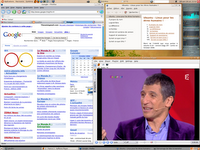
Après avoir installé la dernière version d'Ubuntu sur une nouvelle partition, voyont les étapes détaillées que j'ai suivi pour configurer ma distribution préférée.
Je n'ai pas changé de matériel, j'utilise toujours la carte pci Hauppauge WinTV Nova-T (environ 60€), les autres cartes ou boitiers USB devraient fonctionner aussi (merci de laisser un commentaire dans le cas contraire), puisque c'est le noyau Linux installé (ici le 2.6.17) qui détecte votre matériel.
Lancez Synaptic et cherchez le paquet Kaffeine. Vous devrez accepter l'installation de quelques paquets KDE supplémentaires mais il n'est pas du tout nécessaire de passer sous KDE, les fans de Gnome, comme moi, gardent leur interface graphique préférée.
A ceux d'entre vous ayant des difficultés avec l'anglais, je recommande, avant d'aller plus loin, d'ajouter les deux paquets "language-pack-kde-fr-base" et "language-support-fr" afin d'avoir l'interface de Kaffeine en français.
L'étape suivante ne change pas, mais vous pouvez faire la modification dans le gestionnaire de paquets Synaptic, menu "Catégories, Dépots".
Il y a un paquet de codec supplémentaire à installer sinon, vous aurez l'image mais pas de sons. Il faut d'abord éditer et modifier le fichier "/etc/apt/sources.list" qui contient les adresses des dépots Ubuntu.
Lancez dans un terminal "sudo nano /etc/apt/sources.list", ajoutez le dépot multiverse (ajoutez multiverse à la suite des lignes contenant universe). Enregistrez les changements (Ctrl+o) et quittez nano (Ctrl+x).
Toujours dans le terminal, tapez la commande "sudo apt-get update" pour mettre à jour la base de donnée des paquets, puis "sudo apt-get install libxine-extracodecs" pour télécharger et installer le codec nécessaire. Acceptez l'installation du paquet supplémentaire "libmad0", c'est tout.
La suite en images, lancez Kaffeine, l'écran suivant s'affiche :
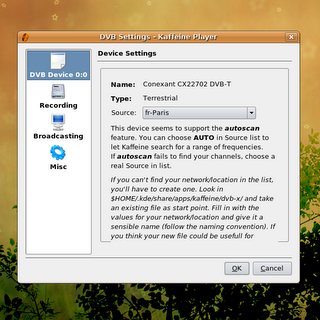
Dans la liste déroulante Source, sélectionnez votre ville, si vous avez la chance d'être dans une zone couverte (vérifiez sur le site TDF), sinon, essayez en laissant sur Auto, mais c'est sans garantie.
Sélectionnez ensuite "Channels" (chaînes) dans le menu DVB :
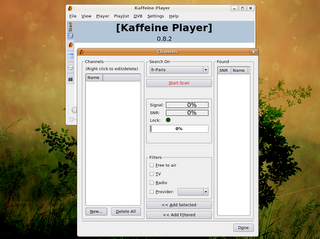
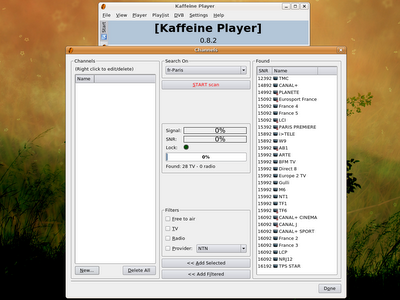
Cliquez sur le bouton "START scan" (Commencer l'analyse), quelques secondes plus tard, la liste des émetteurs trouvés par Kaffeine s'affiche à droite.
Sélectionner à la souris et en maintenant la touche Ctrl enfoncée, les émetteurs que vous souhaitez regarder (les points rouges sur les icones indiquent les chaines cryptées):
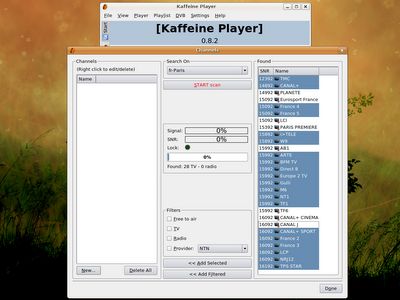
Cliquez sur le bouton "Add Selected" (Ajouter la sélection), la liste des émetteurs sélectionnés s'affichent à gauche.
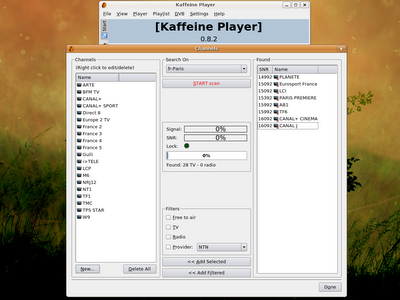
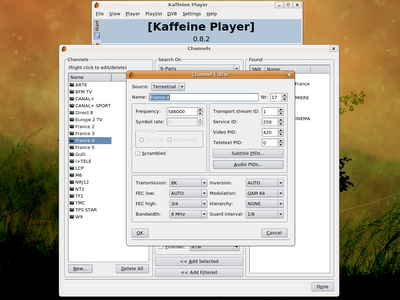
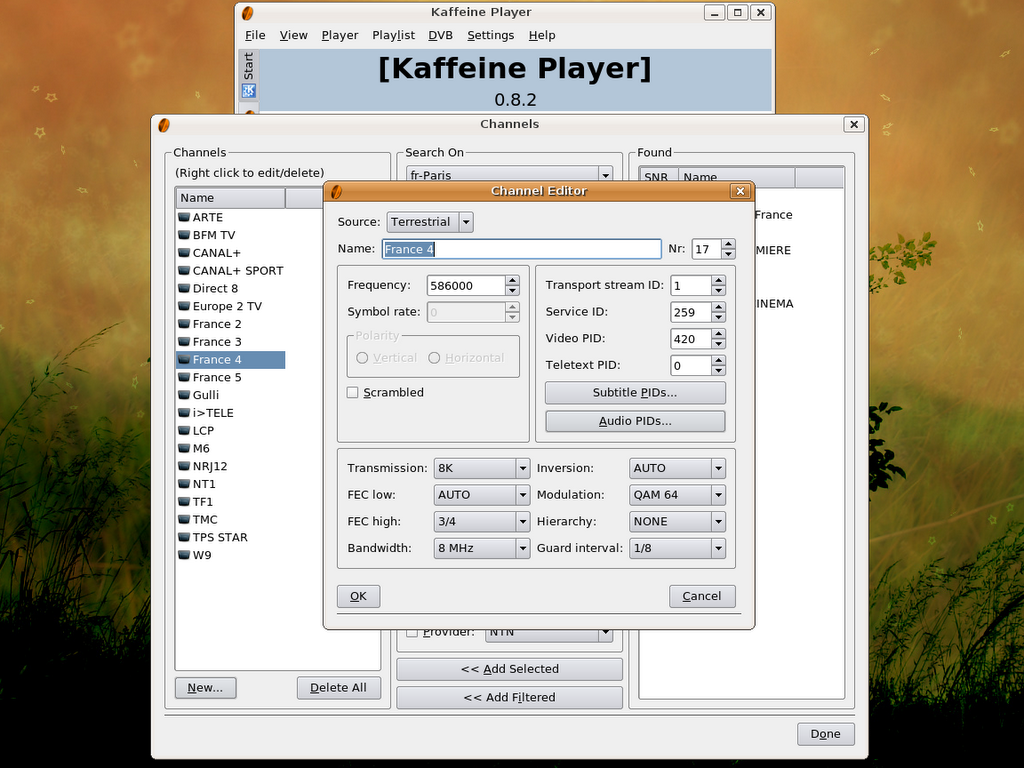
Un clic droit sur chaque nom de chaîne permet de modifier le numéro d'ordre. Ne modifiez rien d'autre que le "Nr" (N°) à côté du nom de la chaîne. Un dernier clic sur le bouton "Done" (Terminé), et voilà !
Un double-clic sur le nom de chaine change de canal, mais je préfère utiliser le clavier numérique pour ça (ou la télécommande) et cacher la liste en déplaçant la barre verticale vers la gauche.
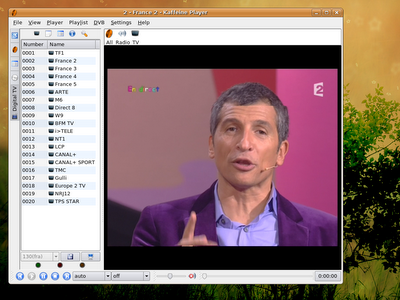
Bien sûr, vous pouvez profiter de l'image en plein écran en choisissant ce mode dans le menu Affichage.
Pour accéder à toutes les fonctions de la télécommande, il sera nécessaire d'installer et de configurer un service supplémentaire, "lirc", Linux Infrared Remote Control.
Si vous êtes sous KDE, j'ai trouvé ce how-to sur le forum anglais, je ne l'ai pas encore testé sous Edgy. Bizarrement ou heureusement, je peux changer de chaine et modifier le volume avec la télécommande infrarouge, sans avoir rien installé sur la partition Ubuntu Dapper que j'ai conservée. Aucunes touches n'est active sous Edgy par défaut.
Tout d'abord, voici le résultat final :

Après avoir installé la dernière version d'Ubuntu sur une nouvelle partition, voyont les étapes détaillées que j'ai suivi pour configurer ma distribution préférée.
Je n'ai pas changé de matériel, j'utilise toujours la carte pci Hauppauge WinTV Nova-T (environ 60€), les autres cartes ou boitiers USB devraient fonctionner aussi (merci de laisser un commentaire dans le cas contraire), puisque c'est le noyau Linux installé (ici le 2.6.17) qui détecte votre matériel.
Lancez Synaptic et cherchez le paquet Kaffeine. Vous devrez accepter l'installation de quelques paquets KDE supplémentaires mais il n'est pas du tout nécessaire de passer sous KDE, les fans de Gnome, comme moi, gardent leur interface graphique préférée.
A ceux d'entre vous ayant des difficultés avec l'anglais, je recommande, avant d'aller plus loin, d'ajouter les deux paquets "language-pack-kde-fr-base" et "language-support-fr" afin d'avoir l'interface de Kaffeine en français.
L'étape suivante ne change pas, mais vous pouvez faire la modification dans le gestionnaire de paquets Synaptic, menu "Catégories, Dépots".
Il y a un paquet de codec supplémentaire à installer sinon, vous aurez l'image mais pas de sons. Il faut d'abord éditer et modifier le fichier "/etc/apt/sources.list" qui contient les adresses des dépots Ubuntu.
Lancez dans un terminal "sudo nano /etc/apt/sources.list", ajoutez le dépot multiverse (ajoutez multiverse à la suite des lignes contenant universe). Enregistrez les changements (Ctrl+o) et quittez nano (Ctrl+x).
Toujours dans le terminal, tapez la commande "sudo apt-get update" pour mettre à jour la base de donnée des paquets, puis "sudo apt-get install libxine-extracodecs" pour télécharger et installer le codec nécessaire. Acceptez l'installation du paquet supplémentaire "libmad0", c'est tout.
La suite en images, lancez Kaffeine, l'écran suivant s'affiche :

Dans la liste déroulante Source, sélectionnez votre ville, si vous avez la chance d'être dans une zone couverte (vérifiez sur le site TDF), sinon, essayez en laissant sur Auto, mais c'est sans garantie.
Sélectionnez ensuite "Channels" (chaînes) dans le menu DVB :

Cliquez sur le bouton "START scan" (Commencer l'analyse), quelques secondes plus tard, la liste des émetteurs trouvés par Kaffeine s'affiche à droite.
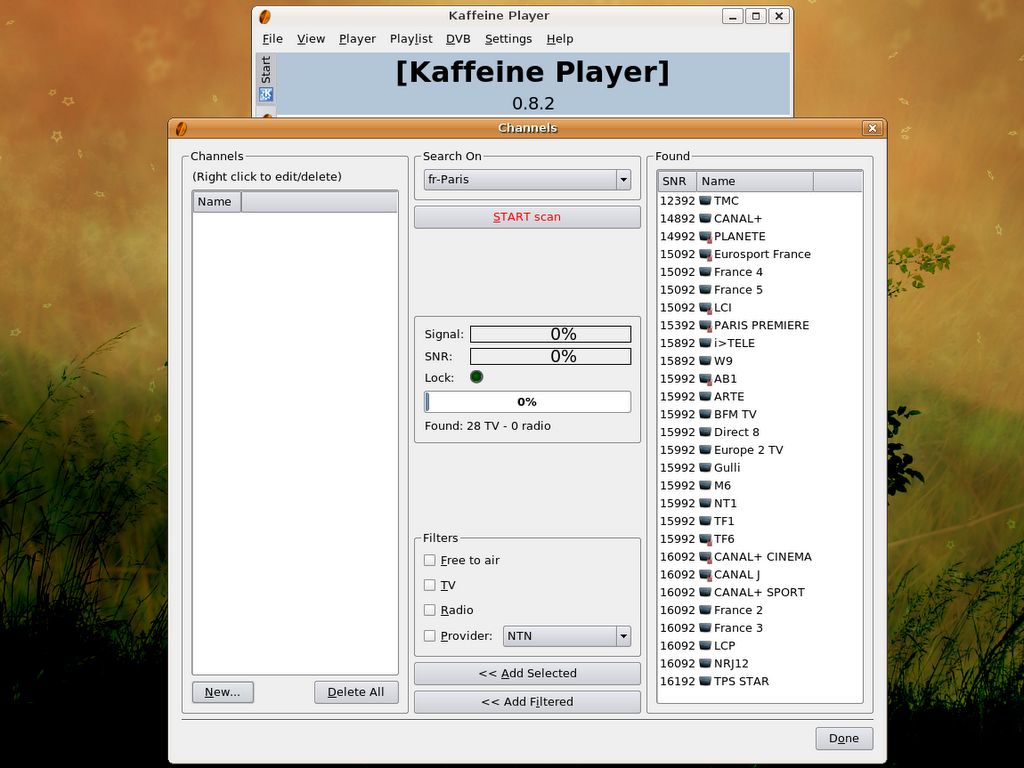
Sélectionner à la souris et en maintenant la touche Ctrl enfoncée, les émetteurs que vous souhaitez regarder (les points rouges sur les icones indiquent les chaines cryptées):

Cliquez sur le bouton "Add Selected" (Ajouter la sélection), la liste des émetteurs sélectionnés s'affichent à gauche.
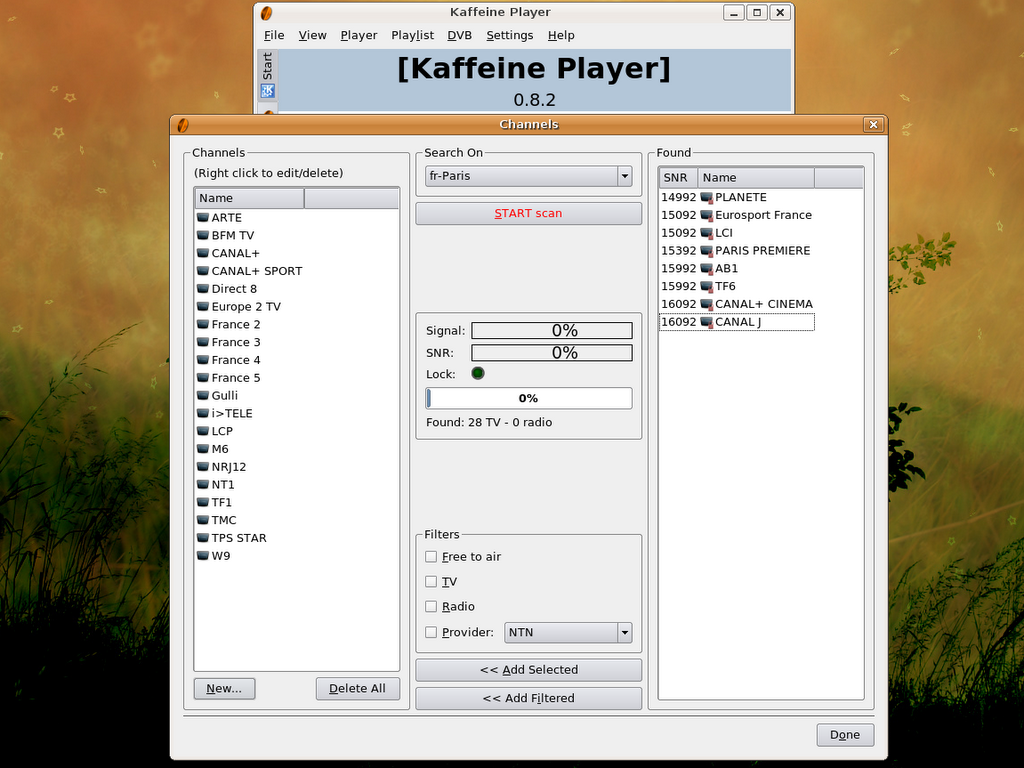
Un clic droit sur chaque nom de chaîne permet de modifier le numéro d'ordre. Ne modifiez rien d'autre que le "Nr" (N°) à côté du nom de la chaîne. Un dernier clic sur le bouton "Done" (Terminé), et voilà !
Un double-clic sur le nom de chaine change de canal, mais je préfère utiliser le clavier numérique pour ça (ou la télécommande) et cacher la liste en déplaçant la barre verticale vers la gauche.

Bien sûr, vous pouvez profiter de l'image en plein écran en choisissant ce mode dans le menu Affichage.
Pour accéder à toutes les fonctions de la télécommande, il sera nécessaire d'installer et de configurer un service supplémentaire, "lirc", Linux Infrared Remote Control.
Si vous êtes sous KDE, j'ai trouvé ce how-to sur le forum anglais, je ne l'ai pas encore testé sous Edgy. Bizarrement ou heureusement, je peux changer de chaine et modifier le volume avec la télécommande infrarouge, sans avoir rien installé sur la partition Ubuntu Dapper que j'ai conservée. Aucunes touches n'est active sous Edgy par défaut.
18 juin 2006
Google Earth en français pour Linux
Google a sorti il y a quelques jours la nouvelle version 4 (Beta) de son application phare Google Earth. L'interface a été simplifiée et l'utilisation rendue plus intuitive.
Mais surtout, elle est maintenant disponible également pour les principales distributions Linux : Ubuntu 5.10, Suse 10.1, Fedora Core 5, Linspire 5.1, Gentoo 2006.0, Debian 3.1, Red Hat 9.
Il vous faut un processeur rapide (2,4 Ghz recommandé), 512 Mo de ram, une carte graphique 3D récente et une connexion haut débit.
Voici comment l'installer sous Ubuntu 6.06 : après avoir téléchargé le fichier binaire ici, il faut le rendre exécutable avec l'interface graphique ou en ligne de commande dans un terminal:
Lancez l'installation avec la commande :
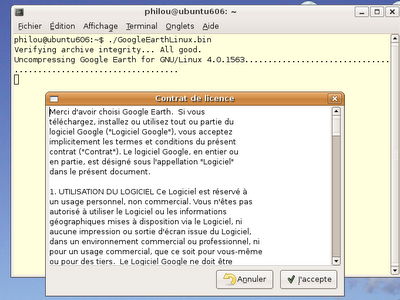
L'application s'installe dans un dossier de votre /home :
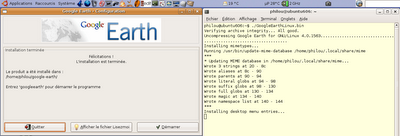
C'est fini, un raccourci est créé sur le bureau.
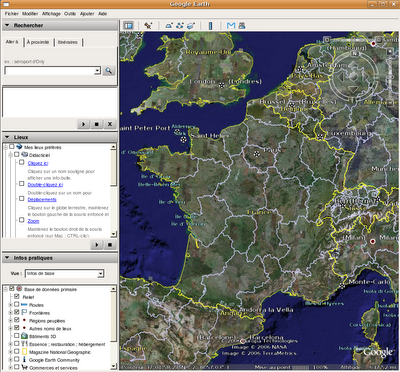
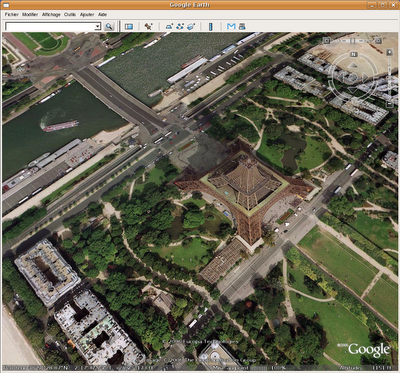
Les images sont excellentes.
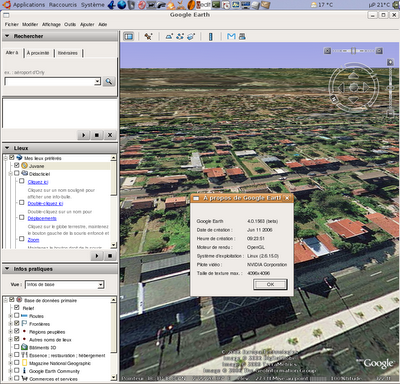
Sans commentaire ...
Mais surtout, elle est maintenant disponible également pour les principales distributions Linux : Ubuntu 5.10, Suse 10.1, Fedora Core 5, Linspire 5.1, Gentoo 2006.0, Debian 3.1, Red Hat 9.
Il vous faut un processeur rapide (2,4 Ghz recommandé), 512 Mo de ram, une carte graphique 3D récente et une connexion haut débit.
Voici comment l'installer sous Ubuntu 6.06 : après avoir téléchargé le fichier binaire ici, il faut le rendre exécutable avec l'interface graphique ou en ligne de commande dans un terminal:
$ sudo chmod 755 GoogleEarthLinux.bin
Lancez l'installation avec la commande :
$ ./GoogleEarthLinux.bin

L'application s'installe dans un dossier de votre /home :

C'est fini, un raccourci est créé sur le bureau.
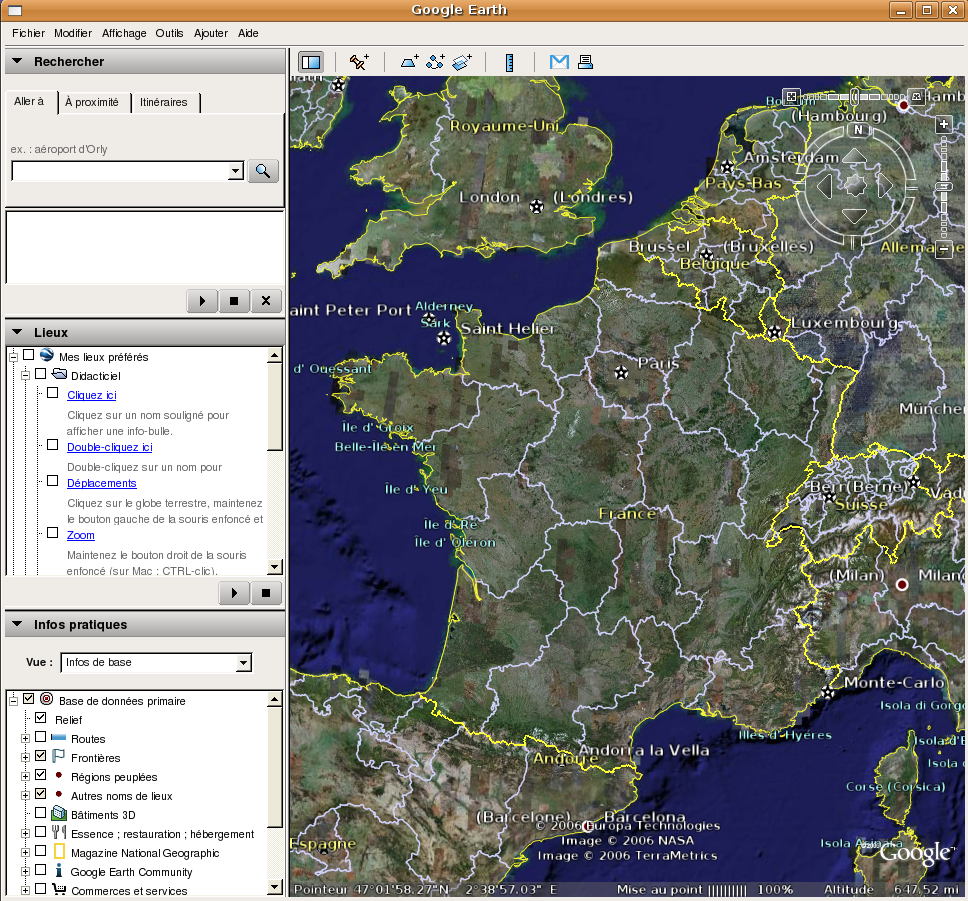
Les images sont excellentes.

Sans commentaire ...

Tag : Google Earth
23 mai 2006
La TNT sous Ubuntu, c'est trop simple !
Je l'ai testé sous Ubuntu "Dapper Drake" 6.06 et sous Kanotix, mais ça doit marcher aussi avec d'autres distributions Linux ou sous Ubuntu Breezy.
D'abord, une photo d'écran :
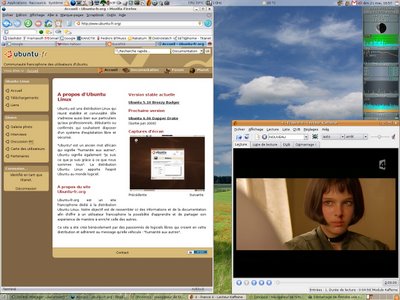
Vous avez besoin d'une carte tuner TV TNT, la mienne est une carte pci Hauppauge WinTV Nova-T (environ 60€), je n'ai pas testé les boitiers USB, une carte mère avec un processeur tournant à 1 Ghz minimum, une carte graphique assez récente (préférez nVidia) et Linux avec un noyau (kernel) 2.6.13.
Lancez Synaptic et cherchez le paquet Kaffeine. Vous devrez accepter l'installation de quelques paquets KDE supplémentaires mais il n'est pas du tout nécessaire de passer sous KDE, les fans de Gnome comme moi gardent leur interface graphique préférée.
Il y a un paquet de codec supplémentaire à installer sinon, vous aurez l'image mais pas de sons. Il faut d'abord éditer et modifier le fichier "/etc/apt/sources.list" qui contient les adresses des dépots Ubuntu.
Lancez dans un terminal "sudo nano /etc/apt/sources.list", ajoutez le dépot multiverse (ajoutez multiverse à la suite des lignes contenant universe). Enregistrez les changements (Ctrl+o) et quittez nano (Ctrl+x).
Toujours dans le terminal, tapez la commande "sudo apt-get update" pour mettre à jour la base de donnée des paquets, puis "sudo apt-get install libxine-extracodecs" pour télécharger et installer le codec nécessaire. Acceptez l'installation du paquet supplémentaire "libmad0", c'est tout.
Démarrez Kaffeine et allez dans le menu DVB, chaînes...
Dans la liste "Chercher sur:" , trouvez votre ville de résidence, et cliquez sur le bouton DEMARRER le scanner.
Après quelques minutes, une liste des chaînes trouvées s'inscriera dans la colonne de droite, sélectionnez celles que vous souhaitez regarder et cliquez en bas sur le bouton "Ajouter la sélection".
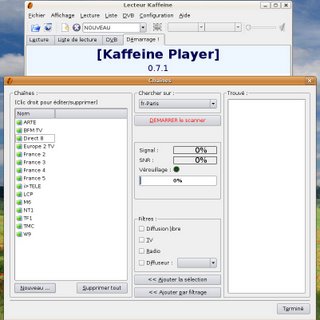
Une fois la liste établie dans la colonne de gauche, un clic droit sur chaque nom permet de modifier le numéro d'ordre des chaînes. Ne modifiez rien d'autre que le "Nr" à côté du nom de la chaîne.
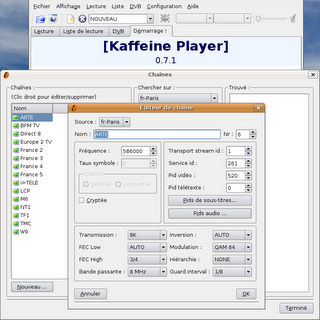
Un dernier clic sur le bouton "Terminé", et voilà !
Bien sûr, vous pouvez profiter de l'image en plein écran en choisissant ce mode dans le menu Affichage.
La télécommande permet de changer de chaîne sans configuration spéciale, mais pour les autres fonctions, il sera nécessaire d'installer et de configurer un service supplémentaire, "lirc", Linux Infrared Remote Control.
D'abord, une photo d'écran :

Vous avez besoin d'une carte tuner TV TNT, la mienne est une carte pci Hauppauge WinTV Nova-T (environ 60€), je n'ai pas testé les boitiers USB, une carte mère avec un processeur tournant à 1 Ghz minimum, une carte graphique assez récente (préférez nVidia) et Linux avec un noyau (kernel) 2.6.13.
Lancez Synaptic et cherchez le paquet Kaffeine. Vous devrez accepter l'installation de quelques paquets KDE supplémentaires mais il n'est pas du tout nécessaire de passer sous KDE, les fans de Gnome comme moi gardent leur interface graphique préférée.
Il y a un paquet de codec supplémentaire à installer sinon, vous aurez l'image mais pas de sons. Il faut d'abord éditer et modifier le fichier "/etc/apt/sources.list" qui contient les adresses des dépots Ubuntu.
Lancez dans un terminal "sudo nano /etc/apt/sources.list", ajoutez le dépot multiverse (ajoutez multiverse à la suite des lignes contenant universe). Enregistrez les changements (Ctrl+o) et quittez nano (Ctrl+x).
Toujours dans le terminal, tapez la commande "sudo apt-get update" pour mettre à jour la base de donnée des paquets, puis "sudo apt-get install libxine-extracodecs" pour télécharger et installer le codec nécessaire. Acceptez l'installation du paquet supplémentaire "libmad0", c'est tout.
Démarrez Kaffeine et allez dans le menu DVB, chaînes...
Dans la liste "Chercher sur:" , trouvez votre ville de résidence, et cliquez sur le bouton DEMARRER le scanner.
Après quelques minutes, une liste des chaînes trouvées s'inscriera dans la colonne de droite, sélectionnez celles que vous souhaitez regarder et cliquez en bas sur le bouton "Ajouter la sélection".

Une fois la liste établie dans la colonne de gauche, un clic droit sur chaque nom permet de modifier le numéro d'ordre des chaînes. Ne modifiez rien d'autre que le "Nr" à côté du nom de la chaîne.
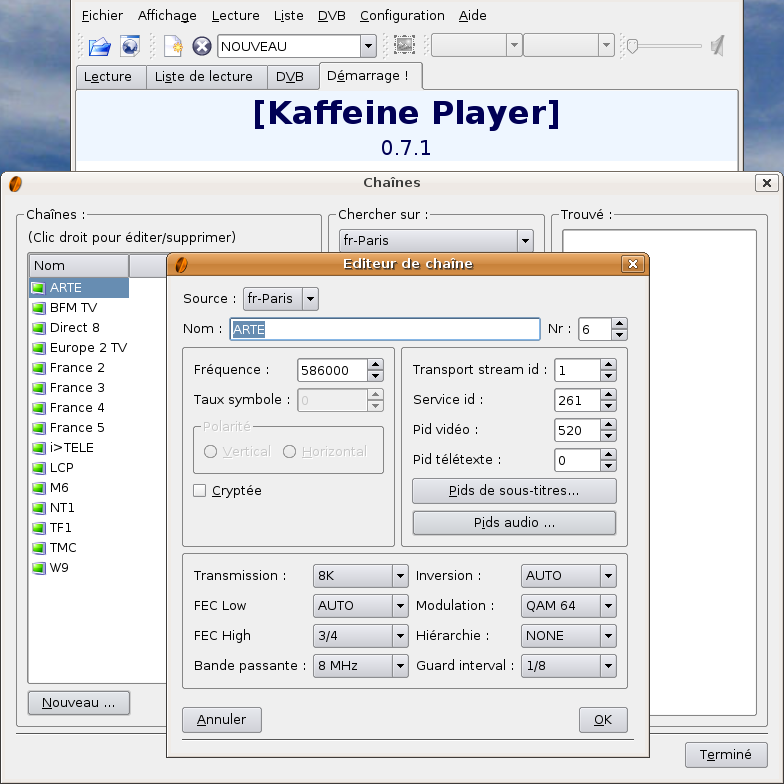
Un dernier clic sur le bouton "Terminé", et voilà !
Bien sûr, vous pouvez profiter de l'image en plein écran en choisissant ce mode dans le menu Affichage.
La télécommande permet de changer de chaîne sans configuration spéciale, mais pour les autres fonctions, il sera nécessaire d'installer et de configurer un service supplémentaire, "lirc", Linux Infrared Remote Control.
28 octobre 2005
Je suis passé à Ubuntu 5.10 "Breezy Badger"
La preuve :

Oui, on peut même regarder la télé et lancer autant d'applications qu'avec "le bug numéro 1". Et tout ça sans payer une licence et donc, sans engraisser une "world compagnie" qui est plus que riche.
- Des liens pour télécharger l'image iso du CD : - ftp.proxad.net,
- ftp.oleane.net, - ovh.net (http)
- Plus de détails dans l'article de soupaloignon sur Framasoft :
Ubuntu : tous des blaireaux !
- The Ubuntu Juggernaut - Resistance Is Futile (En)
Tag : Ubuntu
10 mai 2005
Ubuntu : Linux for Human Beings
La raison pour laquelle je n'ai pas publié d'article depuis 10 jours est que j'essaye de connecter mon nouveau systême Linux avec le vaste monde internet. J'avais déjà installé une distribution Mandrake (maintenant Mandriva) sur mon ancien PC il y a quelques années. A cette époque, je me connectais sur la toile via un modem numéris USB et Linux ne permettais pas simplement ce genre de connection.
Avec la popularité croissante de l'ADSL, les choses semblent plus simples aujourd'hui. Je n'ai effectivement pas eu de difficultés pour installer et faire cohabiter mes partitions windows avec la distribution de mon choix : Ubuntu(en). Quel drôle de nom me direz-vous. C'est un ancien mot africain qui signifie "humanité aux autres".
Ubuntu signifie également "Je suis ce que je suis grâce à ce que nous sommes tous".
Bref, ça marche pas mal sauf que j'aimerai bien pouvoir me connecter au net aussi facilement que sous windows. Grâce à la communauté des utilisateurs, j'ai réussi à trouver et installer les pilotes (drivers) de mon modem SpeedTouch Thomson (Alcatel). Il me reste à trouver pourquoi je n'arrive pas à me connecter chez mon FAI Wanadoo.
Je ne désespère pas encore car j'aimerai progressivement me libérer des chaines de Microsoft et passer complètement aux logiciels libres (Free and open source software).
D'autres liens pour en savoir plus à propos d'Ubuntu:
- Présentation de Ubuntu (fr) et de l'homme à l'initiative du projet : Mark Shuttleworth (en), un richissime homme d'affaire Sud Africain.
- yeK-Ubuntu : comment installer Ubuntu GNU/Linux
- Biologeek.com : biologie, informatique, bio-info et geekeries si affinités
Avec la popularité croissante de l'ADSL, les choses semblent plus simples aujourd'hui. Je n'ai effectivement pas eu de difficultés pour installer et faire cohabiter mes partitions windows avec la distribution de mon choix : Ubuntu(en). Quel drôle de nom me direz-vous. C'est un ancien mot africain qui signifie "humanité aux autres".
Ubuntu signifie également "Je suis ce que je suis grâce à ce que nous sommes tous".
Bref, ça marche pas mal sauf que j'aimerai bien pouvoir me connecter au net aussi facilement que sous windows. Grâce à la communauté des utilisateurs, j'ai réussi à trouver et installer les pilotes (drivers) de mon modem SpeedTouch Thomson (Alcatel). Il me reste à trouver pourquoi je n'arrive pas à me connecter chez mon FAI Wanadoo.
Je ne désespère pas encore car j'aimerai progressivement me libérer des chaines de Microsoft et passer complètement aux logiciels libres (Free and open source software).
D'autres liens pour en savoir plus à propos d'Ubuntu:
- Présentation de Ubuntu (fr) et de l'homme à l'initiative du projet : Mark Shuttleworth (en), un richissime homme d'affaire Sud Africain.
- yeK-Ubuntu : comment installer Ubuntu GNU/Linux
- Biologeek.com : biologie, informatique, bio-info et geekeries si affinités
Tag : Ubuntu
Inscription à :
Articles (Atom)